Certificaat aanvragen via Certificate Manager
Een certificaat aanvragen via Certificate Manager
Bij Certificate Manager hebben we het aanvragen van een SSL-certificaat eenvoudig gemaakt. Eerst maak je een organisatieaccount aan op de website van Certificate Manager. Zodra je bent ingelogd, moeten we eerst enkele onderdelen aanmaken voordat we een certificaat kunnen aanvragen.
Stap 1: Een Distinguished Name (DN) aanmaken
We hebben informatie nodig die in het certificaat moet worden opgenomen, zoals:
- CN – Naam (Common Name)
- O – Organisatie
- OU – Organisatie-eenheid
- L – Plaats
- ST – Provincie/Staat
- C – Land
- Distinguished Name (DN)
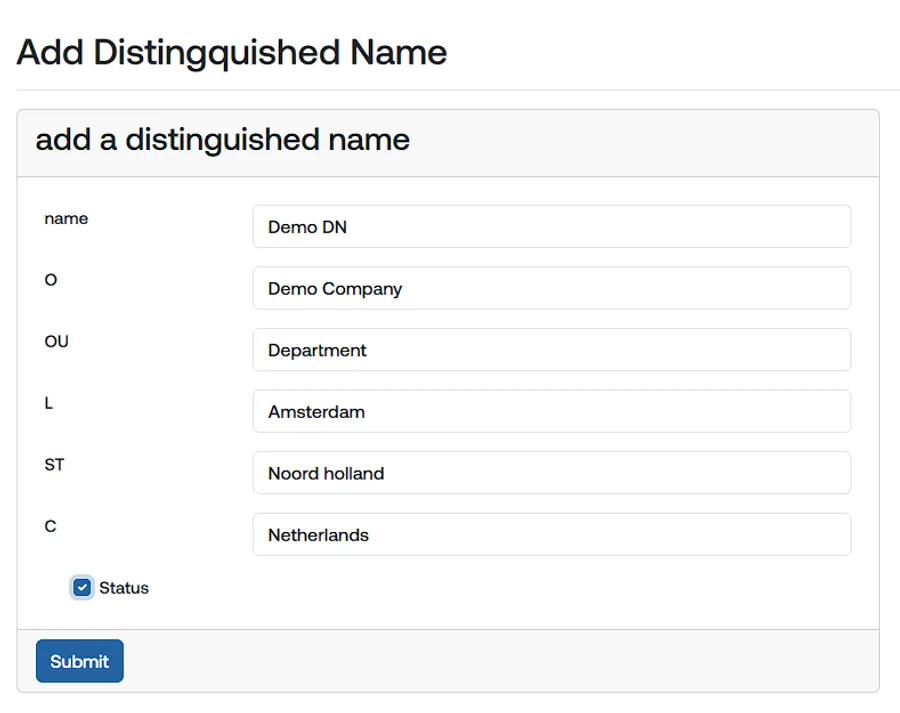
Vul de gevraagde velden in en klik op “Submit”.
We hebben nu een Distinguished Name aangemaakt die we kunnen gebruiken en hergebruiken bij elke nieuwe CSR.
Stap 2: Contact aanmaken
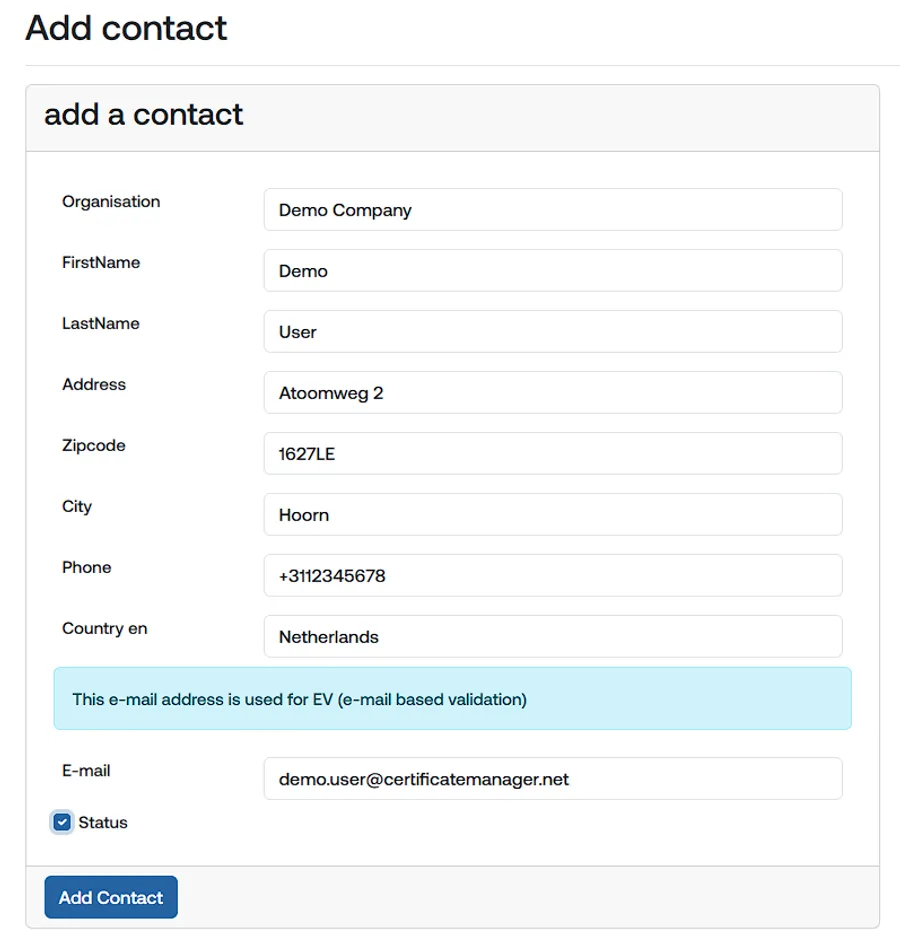
Bij het aanvragen van een SSL-certificaat hebben we ook een contact nodig. Net als bij de Distinguished Name kunnen we een contact aanmaken en dit telkens selecteren bij een nieuwe aanvraag.
Vul de gevraagde velden in en klik op “Add contact”.
⚠️ Het e-mailadres is zeer belangrijk, omdat alle communicatie naar dit adres wordt verzonden.
Contact toevoegen
Stap 3: CSR aanmaken
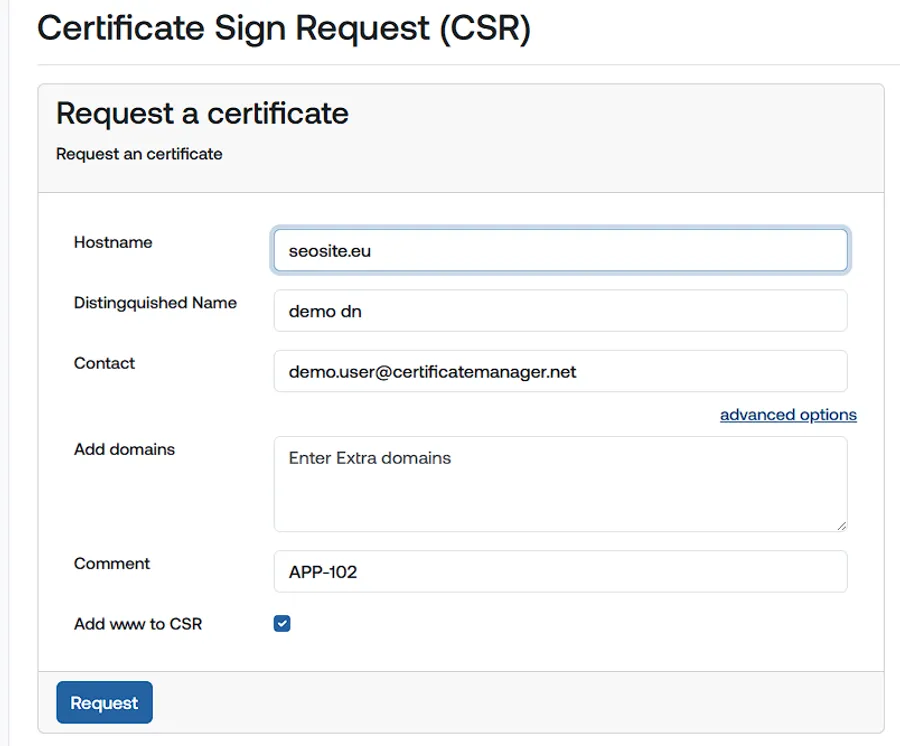
Nu we een Distinguished Name en een contact hebben aangemaakt, kunnen we een CSR (Certificate Signing Request) genereren. Met deze CSR kunnen we een SSL-certificaat aanvragen dat we vervolgens samen met de private key kunnen installeren.
Volg deze stappen:
- Voer de hostname van het certificaat in.
- Selecteer de Distinguished Name.
- Selecteer het contact.
- Klik op Advanced options.
- Voeg eventueel meerdere domeinen toe.
- Voeg een referentie toe, zoals een ordernummer of ticketnummer.
- Kies indien gewenst om automatisch www toe te voegen.
- Klik op “Request”.
De CSR wordt nu gegenereerd samen met een private key. Deze wordt veilig opgeslagen in de vault, inclusief wachtwoord.
We kunnen de CSR nu koppelen aan het gewenste SSL-certificaat.
Stap 4: CSR Overzicht
De CSR is nu zichtbaar in het overzicht van alle CSRs in je account.
Klik op “View” om de details van de CSR te bekijken en verder te gaan met het bestelproces.

Stap 5: CSR-status bekijken
Hier zie je de details van de aangemaakte CSR, waaronder:
- Hostname
- Gebruikte encryptie
- Status
- Subject van de CSR (DN)
Je kunt nu de CSR en private key downloaden. Het wachtwoord van de private key kan naar het opgegeven e-mailadres worden verzonden.
Klik op “Select certificate” om het bestelproces te starten.
⚠️ Zorg ervoor dat je voldoende saldo in je account hebt om de bestelling te voltooien.
Stap 6: Certificaat selecteren
Je ziet nu een overzicht van alle certificaten die beschikbaar zijn voor deze CSR.
Selecteer het gewenste certificaat door op “Koop certificaat” te klikken.
Stap 7: Aankoopopties
De opties voor het gekozen certificaat worden nu weergegeven.
- Selecteer de juiste CSR.
- Kies de geldigheidsduur (een langere periode is meestal voordeliger).
- Selecteer het gewenste aantal certificaten (meestal 1).
- Indien gewenst, vink “Installeer voor mij” aan.
- Klik op “Toevoegen”.
Het certificaat wordt toegevoegd aan de winkelwagen en je wordt automatisch doorgestuurd.
Stap 8: Winkelwagen
In de winkelwagen zie je een overzicht van:
- Orderstatus
- Leverancier
- Geselecteerd certificaat
- Prijs
Klik op “Controleer Order” om de bestelling te controleren voordat je deze definitief plaatst.
Stap 9: Bestelling controleren
Drie kolommen tonen de details van je bestelling per certificaat.
Controleer deze gegevens zorgvuldig.
Als alles correct is, klik op “Koop Certificaat”.
Het certificaat wordt nu aangevraagd bij de betreffende CA (Certificate Authority). Dit kan enkele seconden duren.
Stap 10: Domeinvalidatie
Het certificaat is aangevraagd maar nog niet actief.
Eerst moeten we aantonen dat we eigenaar zijn van het domein. Dit kan op verschillende manieren. In deze handleiding gebruiken we Domein Validatie (DV).
- Ga naar het CSR-overzicht.
- Klik op de betreffende CSR.
- Klik op “Status”.
Hier zie je welke DNS-records moeten worden toegevoegd om het certificaat te activeren.
Voeg deze records toe in de DNS-instellingen van je domein. Wij controleren automatisch of de records correct zijn toegevoegd en informeren vervolgens de CA.
Na goedkeuring door de CA wordt het certificaat aangemaakt en beschikbaar gesteld in Certificate Manager.
Stap 11: Certificaat downloaden
Het certificaat is nu klaar voor gebruik.
Klik op “Bekijken” om alle opties te bekijken.
- Download het certificaat via hostname.crt
- Download de private key via hostname.pfx
Automatische verlenging (Auto Renew)
Je kunt automatische verlenging inschakelen.
Wanneer het certificaat verloopt:
- Wordt automatisch een nieuwe CSR voorbereid
- Hoeft alleen nog domeinvalidatie plaats te vinden
- Wordt het certificaat automatisch vernieuwd
Certificaatopties
Wanneer een certificaat actief is, kun je verschillende acties uitvoeren:
Revoke (Intrekken)
Als een private key gecompromitteerd is, moet het certificaat worden ingetrokken. Het certificaat wordt dan ongeldig verklaard.
Renew (Vernieuwen)
Wanneer een certificaat bijna verloopt, kun je het vernieuwen.
Er wordt automatisch een nieuwe CSR gegenereerd met de bestaande gegevens en het certificaat wordt opnieuw aangevraagd bij de CA.
Niet nodig als automatische verlenging is ingeschakeld.
Reissue (Opnieuw uitgeven)
Soms wil je een certificaat opnieuw uitgeven, bijvoorbeeld:
- Bij verouderde encryptie
- Bij het toevoegen of verwijderen van een hostname
Let op: de geldigheidsperiode verandert niet.
Export
Exporteer alle certificaatgegevens in JSON-formaat, inclusief:
- Private key
- Wachtwoord
Archive (Archiveren)
Wanneer een certificaat niet meer nodig is:
- Wordt het verwijderd uit Certificate Manager
- Ontvang je geen meldingen meer
Cancel (Annuleren)
Bij annulering wordt het certificaat automatisch ingetrokken (revoked).
Send password
Verstuur het wachtwoord van de private key opnieuw naar het opgegeven e-mailadres.